Пропал диск D в Windows 11, 10, 7 или XP: почему исчез раздел и как его вернуть?
Ситуация, когда на компьютере или ноутбуке внезапно исчезает второй логический раздел, вызывает серьезные опасения у любого пользователя. Как правило, именно здесь хранятся рабочие документы, личные архивы, дистрибутивы программ и медиафайлы. Если в один момент пропал диск D, пользователь теряет доступ ко всей размещенной на нем информации.
Прежде чем приступать к активным действиям, важно соблюдать главное правило безопасности: не выполняйте форматирование, не записывайте новые файлы на проблемный накопитель и не используйте сомнительные утилиты для изменения структуры разделов, если на диске остались ценные данные. Необдуманные манипуляции могут полностью затереть файловую таблицу и сделать последующее восстановление информации невозможным.
Главная задача на первом этапе — определить характер неисправности: пропал ли отдельный логический раздел внутри операционной системы или операционная система перестала распознавать физический жесткий диск целиком.
Почему пропал диск D в Windows?
Поиск причины исчезновения раздела нужно начинать с базовой диагностики. Сбои могут носить как программный, так и аппаратный характер. Основные причины неполадки:
Сбой распределения букв в ОС: после очередного обновления системы, подключения внешних флешек или сетевых дисков буква «D» могла автоматически закрепиться за другим устройством.
Повреждение файловой таблицы или структуры разделов: некорректное выключение компьютера, внезапное отключение питания или программные сбои приводят к разрушению служебных зон файловой системы (NTFS, exFAT), из-за чего том переходит в статус RAW или исчезает из проводника.
Проблемы с физическим подключением: окисление контактов, отход интерфейсного кабеля SATA или проблемы с питанием накопителя.
Атака вредоносного ПО: вирусы могут скрывать логические разделы через реестр или повреждать системные компоненты.
Неисправность самого накопителя: появление критического числа сбойных секторов (bad blocks) на HDD или аппаратный сбой контроллера на SSD.
Отсутствие инициализации: если диск новый или после сбоя таблицы разделов (GPT/MBR) сбросились настройки BIOS, система может определять накопитель как нераспределенную область.
Пошаговые способы восстановления диска D
Переходить к решению проблемы следует по принципу «от простого к сложному», начиная с проверки настроек проводника и заканчивая диагностикой оборудования.
Способ 1. Проверка настроек отображения пустых дисков
Иногда диск никуда не пропадает физически, а перестает отображаться в проводнике из-за активированной системной настройки, скрывающей пустые или неиспользуемые разделы.
Откройте «Проводник» и перейдите на вкладку «Вид» на панели управления сверху (в Windows 11 нажмите на меню «Параметры» или три точки).
Выберите пункт «Параметры папок и поиска» (или «Параметры»).
Перейдите во вкладку «Вид» и прокрутите список дополнительных параметров вниз.
Найдите строку «Скрывать пустые диски в папке "Этот компьютер"» и снимите с нее галочку, если она установлена.
Нажмите кнопку «Применить» и «ОК», после чего проверьте наличие диска в проводнике.
Способ 2. Возврат или назначение буквы диска
Если раздел существует, но операционная система перестала отображать его из-за конфликта букв, вернуть его можно через встроенную утилиту администрирования.
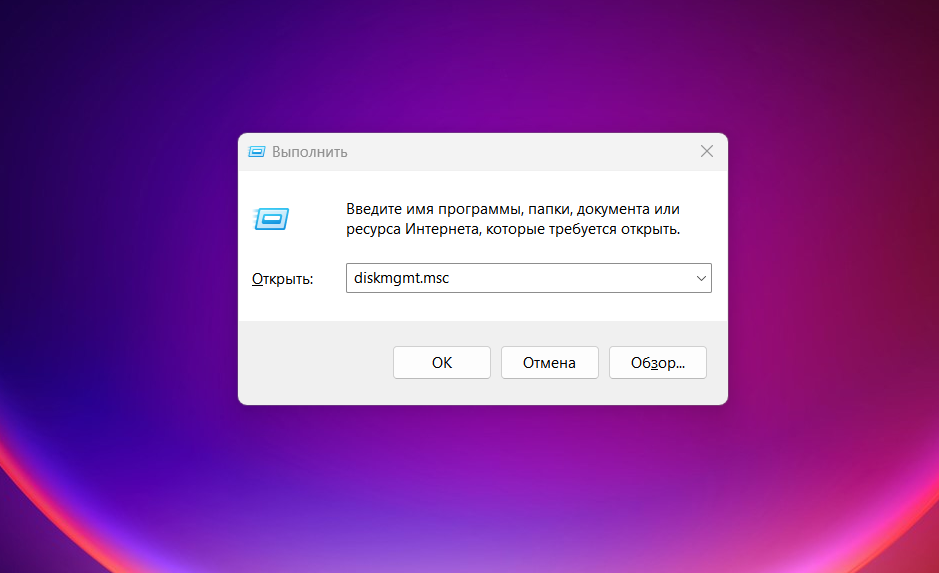
Нажмите комбинацию клавиш
Win + Rна клавиатуре, чтобы открыть диалоговое окно «Выполнить».Введите команду
diskmgmt.mscи нажмите клавишу Enter.В нижней части открывшегося окна «Управление дисками» найдите ваш физический накопитель и посмотрите на состояние нужного раздела.
Если у раздела отсутствует буква (он подсвечен синей полосой сверху, но не имеет буквенного обозначения), кликните по нему правой кнопкой мыши.
Выберите пункт «Изменить букву диска или путь к диску...».
Нажмите кнопку «Добавить» (или «Изменить», если буква была занята), выберите из выпадающего списка свободную букву (например,
D) и подтвердите действия кнопкой «ОК».
Способ 3. Проверка физического подключения (для стационарных ПК)
Если в оснастке «Управление дисками» накопитель полностью отсутствует (система видит только системный диск C), велика вероятность аппаратной проблемы.
Важно: Все работы внутри системного блока компьютера или ноутбука выполняйте только при полностью отключенном питании (выдернутом шнуре из розетки).
Снимите боковую крышку системного блока.
Проверьте плотность подключения интерфейсного кабеля SATA, идущего от материнской платы к жесткому диску или SSD.
Проверьте кабель питания, идущий от блока питания. Попробуйте переподключить шлейф в соседний порт SATA на материнской плате.
Включите компьютер и сразу перейдите в BIOS (обычно для этого используется клавиша
DelилиF2).На вкладке
MainилиStorage Configurationпроверьте, определяется ли накопитель базовой системой ввода-вывода с указанием его точного объема. Если устройство помечено какNot detected, проблема аппаратная (неисправен кабель, порт или сам накопитель).
Способ 4. Работа с нераспределенной областью и инициализация
Если в «Управлении дисками» вы видите черный прямоугольник с надписью «Не распределена» или состояние диска определяется как «Нет данных» (не инициализирован), это указывает на сбой разметки.
Если диск имеет статус «Нет данных»: кликните по нему правой кнопкой мыши и выберите «Инициализировать диск», отдав предпочтение современной таблице разделов GPT (актуально для операционных систем Windows 10 и 11).
Если область стала «Не распределенной»: нажмите на нее правой кнопкой мыши и выберите «Создать простой том». Мастер создания томов поможет назначить букву, выбрать файловую систему (рекомендуется NTFS) и заново сформировать рабочий раздел.
Примечание: Создание нового тома на нераспределенной области сотрет старую файловую таблицу. Если на диске были важные файлы, перед форматированием и созданием разделов воспользуйтесь специализированными утилитами для восстановления потерянных разделов (например, TestDisk).
Сравнительная таблица методов восстановления диска D
Способ устранения | Сложность | Риск потери данных | В каких случаях применять |
Изменение настроек проводника | Низкая | Минимальный | Диск скрыт системными настройками отображения пустых томов |
Назначение буквы через оснастку | Низкая | Минимальный | Раздел на месте, но слетела его буквенная метка в системе |
Проверка физических кабелей | Средняя | Минимальный | Диск пропал после транспортировки ПК или скачка питания |
Инициализация и создание тома | Высокая | Максимальный | Раздел поврежден до состояния «Не распределен» или «Нет данных» |